Tutorial langkah-langkah install
Windows 7 ke komputer atau laptop. Artikel bagi yang belum pernah install Win
Seven sama sekali, mau mencoba takut terjadi error. Proses install Windows 7
tidak membutuhkan waktu lama, lebih cepat dibandingkan dengan Win XP. Untuk
install bisa menggunakan DVD atau bootable USB Flashdisk, sama saja hasilnya, cuma
proses lebih cepat memakai flashdisk. Berikut saya sertakan screenshot cara
install Windows 7.
Sebelum install Windows 7 ke
komputer ada beberapa hal yang perlu dipersiapkan. Persiapan tersebut tentunya
juga untuk gambaran pada masa yang akan datang, jangan pernah berpikir “cuma
buat browsing aja kok” atau kebanyakan berkata “cuman ngetik word doang“.
Setelah beberapa waktu berlalu, seiring dengan bertambahnya pengalaman dan
kebutuhan hidup baru deh pingin menata
ulang Windows, padahal data sudah terlanjur banyak. Capek deh….
Untuk lebih jelasnya berikut persiapan install Windows 7
Jumlah
partisi atau drive
Siapa tahu pada masa akan datang
Anda ingin dual boot ataupun multiboot. Misalnya juga nyoba Install Win 7, XP,
Ubuntu, Kubuntu, SusheLinux dan lain-lain
Rekomendasi saya buatlah minimal 3 partisi (C, D dan E). Drive C untuk system Windows,
drive D dan E untuk menyimpan data.
Ukuran
/ size partisi atau drive
Untuk membuat ukuran partisi ini
menyesuaikan kapasitas harddisk. Sebagai gambaran data installasi
Windows 7 (drive C) dengan beberapa program standar umum, misalnya Office, multimedia,
Photoshop, Corel Draw dan lain umumnya sekitar 12 s/d 14 GB. Jika
program-program tersebut versi terbaru semua, bisa mencapai 16 s/d 18 GB.
Jadi size drive C antara 30 s/d 50 GB sudah sangat mencukupi. Sekali lagi
tergantung kebutuhan. Drive C tidak perlu untuk tempat menyimpan data,
tujuannya sewaktu-waktu Windows error, dan tidak bisa di repair/restore, yang
memaksa install ulang dan harus format, maka data tidak ada yang hilang.
Drive yang lain bebas tapi sopan
Alokasi
setiap drive berbeda
Buatlah rancangan setiap
drive/partisi size berbeda-beda, hindari membuat ukuran sama. Misalnya :
Drive C = 40 GB
Drive D = 63 GB
Drive E = 87 GB
Drive F = 51 GB
dst. tujuannya agar lebih mudah dalam perawatan OS komputer dll. Pokonya
buatlah “beda”
Pilih
Windows
Jika sudah mantap install Windows 7,
bisa langsung ikuti tutorial ini. Tapi jika ada wacana install Win XP, maka
yang di install XP dulu baru Win 7, kecuali Anda tahu edit file boot.ini
- Setting BIOS agar first boot dari DVD-ROM atau USB
Flashdisk.
- Proses instalasi Windows 7 dimulai, Windows is
loading file… Dilanjutkan Starting Windows, tunggu sampai
muncul gambar:
Screenshot
1
- Setting
saya biarkan default, jika ingin beda ya silahkan. Klik Nex Tampil jendela baru, klik Install now
Screenshot
2
Selanjutnya
proses Setup is starting…
- Tampil jendela kebijakan lisensi atau apalah maksudnya Kasih centang I
accept the license terms, klik Next. Tampil pilihan instalasi
seperti gambar di bawah ini
Screenshot
3
Jika
sebelumnya sudah ada OS versi lama, bisa klik Upgrade, dan teruskan
sendiri, karena saya belum pernah memilih ini
Dalam tutorial install Windows 7 ini memilih klik Custom (advanced).
Windows yang sudah terinstall masih bisa dipakai (dualboot/multiboot)
- Membuat partisi Windows (drive).
Screenshot
4 Harddisk komputer
Sebagai
kelinci percobaan saya memakai komputer minimalis, cuma 15 GB. Nanti size
partisi terserah Anda, sudah menyiapkan? [Jika dalam langkah ini tidak
terdeteksi harddisk, silahkan baca harddisk gagal terdeteksi Windows]. Untuk membuat
partisi klik Drive options (advanced) maka tampil beberapa opsi seperti
gambar di bawah ini, dengan klik New
Screenshot
5 membuat partisi Windows 7
Pada kotak
Size isikan besar partisi, jika ingin 40 GB maka ditulis 40000.
Mengalokasikan drive C 50 GB, maka ditulis 50000. Selanjutnya klik Apply,
muncul peringatan seperti gambar di bawah ini klik Ok.
Screenshot
6 konfirmasi membuat partisi Windows 7
Hasilnya
partisi (drive) untuk sudah dibuat. Selanjutnya klik Format, muncul
peringatan klik OK.
Dalam langkah ini diasumsikan harddisk masih baru. Jika sebelumnya sudah ada
Windows, saat di format semua data akan terhapus (hanya pada drive ini, drive
yang lain tidak terhapus). Jika OS sebelumnya penuh virus, maka langkah format
adalah yang terbaik. Tapi jika ada beberapa data yang dianggap PENTING,
bisa tanpa melalui Format, atau Anda masuk menggunakan Mini Windows XP di Hiren’s BootCD untuk
memindahkan filenya.
Saat memilih Format seharusnya jangan ADA kesalahan memilih partisi,
karena di awal sudah saya jelaskan untuk membuat size berbeda-beda.
Gambar di bawah hasil membuat satu partisi. Silahkan dilanjutkan membuat
partisi yang lain sesuai dengan kata hati…
Screenshot
7 partisi drive komputer
- Memilih partisi instalasi Windows.
- Setelah membuat beberapa partisi, silahkan pilih yang diijinkan Windows.
Selanjutnya klik Next.
- Installing Windows.
- Proses instal Windows ke komputer. Butuh beberapa waktu, silahkan ambil
camilan dulu, terus dipaket ke Magelang
Screenshot
8 proses install Windows 7
Setelah
selesai komputer akan restart, tunggu saja dengan sabar
- Ada tulisan Setup is preparing your computer for
first use. Jawab YA sambil ngangguk kepala 11 kali
- Masih setia menunggu…
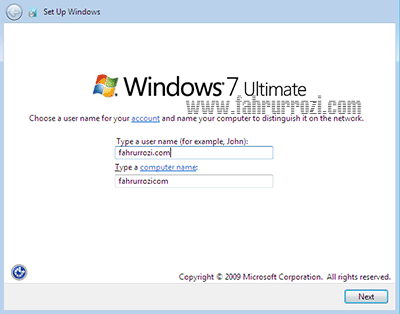
- Isi Username. Silahkan isi seperti gambar di
bawah ini
Screenshot
9 user name
Nama
bebas, terserah deh
- Selanjutnya password sebaiknya dikosongkan saja
langsung klik Next.
- Masukkan nomor seri (jika sudah punya). Bisa
dikosongkan. Belakangan saja nyusul
Screenshot
10 registrasi Windows 7
Jangan
lupa hilangkan centang Automatically activate Windows when I’m online,
klik Next
- Jendela selanjutnya pilih Ask me later
- Jendela berikutnya bisa di setting sekalian untuk zona,
waktu dan tanggal, atau belakangan, klik Next
- Jendela Network terserah pilih yang mana. Kalau
laptop bisa Public network. Untuk PC di rumah bisa Home network. Hanya
untuk keamanan.
Screenshot
11 setting network Windows 7
- Ada tulisan Welcome
- Tampil Dekstop, Windows 7 Ultimate sudah
terinstall di PC atau laptop dengan manis.
- Membuat system restore point, untuk
berjaga-jaga ketika Windows error
- Juga jangan lupa untuk membuat backup Windows dengan program Hiren’s BootCD.
- Install program CCleaner terbaru untuk
membersihkan registry yang sudah tidak berguna
- Tips memilih
program agar komputer atau laptop menjadi cepat
Nomor 1 dan 2 dalam tips ini penting
agar tidak selalu install ulang Windows saat terjadi error.
Tips nomor 3 dan 4 agar komputer atau laptop menjadi cepat.
Maaf, terima kasih dan kepareng
Cara Paling Mudah
Install Ulang Windows 7 Ultimate Dengan Menggunakan Flashdisk
Nah bagi anda
yang berniat untuk meng-upgrade
atau meng-instal ulang windows
7 ultimate-nya
dengan menggunakan flashdisk, silakan ikuti langkah langkah mudahnya dibawah ini;
1.
Siapkan installer windows 7 ultimate
Disini
sobat
bisa
menyiapkan installer windows 7 ultimate berupa DVD ataupun yang sudah berupa
Copy-an dari DVD,
Bagi sobat
yang mungkin belum punya salah
satu
insataller diatas silakan download Windows 7 Ultimate
(yang menurut sumbernya sih hasil
copy dari dvd installer windows 7 ultimate yang masih asli dan belum ditambahin
atau dikurangin blablabla-nya) dari link dibawah ini;
Password rar: hendra:onion-86:
http://www.indowebster.com/7600_x86_16385part1rar.html
http://www.indowebster.com/7600_x86_16385part2rar.html
http://www.indowebster.com/7600_x86_16385part3rar.html
2.
Flashdisk Minimal 4gb.
Berhubung kapasitas
installer windows 7 ultimate ini
sekitar 2.5gb-3.5gb(tergantung versi),
3.
Download WinToFlash.
http://wintoflash.com/download/en/
a. Colokkan usb,
b. Extract dan jalankan aplikasi
WinToFlash, ikuti dan di next next next aja
instruksi mudahnya.
c. Bisa
juga dengan menggunakan modus lanjutan,
tidak jauh berbeda dengan langkah
“b”, pilih menu transfer, tentukan path, dan tinggal di next next aja,
d. Proses transfer selesai . . . . ,
a. Colokkan USB yang sudah melewati
proses dari point nomer 4,
b.
Sobat bisa
instal dengan cara booting ulang ataupun langsung Klik 2 kali untuk file “setup.exe”,
c. Yup wizard installer-nya sudah jalan tuh,
d.
Selanjutnya silakan upgrade ataupun instal windows 7 ultimate sesuai dengan
opsi opsi keinginan anda sendiri,
6.
Selesai Dan Selamat Mencoba . . . . . ,
CARA INSTAL WINDOWS XP DI KOMPUTER DAN LAP TOP
Bagi kamu ingin tahu dan mengerti cara instal sistem operasi komputer, di
bawah ini saya sajikan panduan yang saya anggap sangat lengkap tentang cara
instal windows xp di komputer atau laptop kamu. Pada panduan ini yang saya
bahas tentang windows xp,
1. Untuk bisa melakukan instalasi windows xp kamu harus memiliki CD
master windows xp terlebih dahulu, cara termudah dan murah untuk mendapatkan CD
ini adalah dengan meminta teman kamu yang memiliki CD master windows XP untuk
mengkopikannya, insyaAlloh dengan modal CD blank seharga dan Rp. 3000, dan
senyum manis kamu bisa mendapatkan CD master windows XP. Sedangkan cara
tersulit dan mahal, silakan mencari ke toko komputer yang menjual CD master
windows xp yang original, namun sepertinya kamu akan kesulitan
mendapatkan XP yang original, karena setahu saya suport dan produksi windows xp
sudah dihentikan.
2. Setelah memiliki CD master windows XP, kamu harus mengerti setting
bios agar komputer booting dari CD, bagi yang belum mengerti cara setting bios,
saya telah membuat panduan lengkapnya silahkan baca panduan Cara Setting
Konfigurasi bios agar booting dari CD/DVD ROM klik di sini
untuk membacanya
3. Setelah memiliki CD master windows XP dan sudah mengerti cara
setting bios agar booting dari CD, masukkan CD master Windows XP kamu ke CD /
DVD ROM, kemudian tunggu beberapa saat. Komputer akan melakukan booting dari CD
Master Windows XP kamu, sehingga akan tampil layar biru seperti gambar di bawah
ini. Perlu diingat bahwa pada komputer tertentu
setelah CD masukkan akan meminta anda untuk menekan tombol keyboard sembarang,
sebagai konfirmasi bahwa anda meminta komputer untuk booting dari.
Biasanya tertulis press any kay. Tunggu
sampai muncul halaman instruksi installasi windows xp

4. Halaman instruksi installasi windows xp seperti gambar di bawah
ini. Seperti yang terulis di poin pertama, tekan tombol ENTER pada
keyboard kamu untuk memulai proses instalasi
5. Setelah kamu tekan ENTER, akan muncul halaman syarat ketentuan
layanan seperti di bawah ini. silahkan tekan tombol F8 pada keyboard
untuk melanjutkan ke lankah selanjutya.

Hardisk Masih Baru
6A. Perhatikan gambar di bawah ini, halaman di bawah ini akan muncul jika hardisk kamu masih baru atau belum terpartisi. Agar lebih mudah dan tidak membingunkan silahkan lanjutkan dengan menekan tombol ENTER di keyboard, partisi akan dibuat secara otomatis
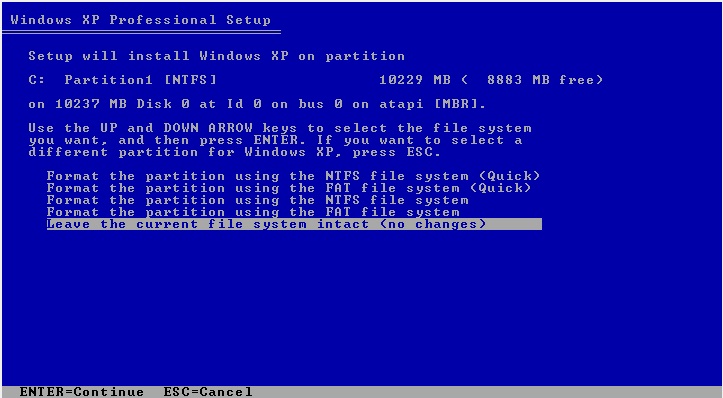
7A. Jika hard disk kamu sudah ada partisinya, akan muncul halaman seperti gambar di bawah ini. partisi tempat instalasi windows xp diletakkan di Drive C, jadi pilih pada drive C kemudian tekan enter.
8A. Langkah selanjutnya adalah pilihan format, jika di drive C tidak ada data penting, lebih baik pilih format saja, untuk format disarankan pilih format NTFS, jika hardisk masih bagus pilih yang Quick mode, jika hardisk sudah lama piliha format yang biasa tanpa quick mode.
Hardisk lama dan sudah terpartisi
6B. Jika hard disk yang digunakan adalah bukan hard disk baru, atau mungkin telah
ada windoswnya, halaman yang tampil akan tampak seperti gambar di bawah
ini. jika ingin melakukan perbaikan file windows saja tekan tombol R,
untuk repair. dan jika menginstal ulang windows silahakan tekan tombol ESC.
pada contoh di bawah ini yang saya pilih adalah tombol ESC untuk instal ulang.
7B. SAma seperti di langkah 7A, pilih pada partisi C, kemudian tekan
enter
8B. untuk pemilihan formatnya sama seperti di langkah 8A, namun di
sini ada satu pilihan tambahan di bagian akhir, yaitu Leave the current
file system yang maksudnya memberikan pilihan bagi kamu yang tidak ingin
memformat. pilihan ini berguna jika di drive C ada data penting yang tidak
ingin terformat (terhapus), misalnya data di folder My Document yang masih ada
di Drive C.
Jika sudah dipilih silahkan tekan tombol Enter.
9. langkah selanjutnya tunggu proses formating bagi yang melakukan
format,
10. Setelah formating selesai, akan dilanjutkan proses pengkopian file
sistem operasi ke drive C, tunggu dengan sabar ya.
11. Setelah proses pengkopian selesai, komputer akan melakukan restart
otomatis dalam 13 detik.
12. setelah restart, komputer atau laptop akan hidup lagi, untuk
melakukan proses intalasi selanjutnya, ditandai dengan muncul halaman starting
seperti gambar di bawah ini.
13. Kemudian proses installasi windows xp akan ditampilkan seperti
gambar di bawah ini, tunggu sampai ada instruksi selanjutnya.
14. pada langkah selanjutnya kamu diminta memasukkan wilayah negara
dan pilihan bahasa, pada langkah installasi ini mouse kamu telah bisa
digerakkan, silahkan klik pada tombol Customize.
15. Kemudian pilih kawasan BANKOK, HANOI, JAKARTA. Setelah itu
klik pada tombol NEXT, dan NEXT lagi
16. Pada halaman selanjutnya, masukan CD key windows xp yang kamu dapatkan
bersama CD master windows XP kamu. kemudian tekan NEXT
17. Kemudian masukkan nama mu, dan nama organisasi kamu, untuk kolom ini
terserah kamu pengisiannya mau diisi apa. jika sudah klik tombol NEXT
18. Lalu komputer name, masukkan sesuai dengan selera, nama komputer ini
untuk identitas komputer di jaringan komputer. silahkan tulis tanpa ada spasi.
untuk passwordnya kosongkan saja, kemudian tekan NEXT untuk melanjutkan
19. Untuk pilihan network setting pilih yang Typical settings saja,
lanjutkan dengan klik tombol NEXT
20. Halaman ini abaikan saja, klik tombol NEXT lagi.

20. Halaman ini abaikan saja, klik tombol NEXT lagi.
21. Sekarang tinggal tunggu prosesnya sampai selesai.
selesai proses installasi selesai, halaman aman berubah menjadi seperti
gambar di bawah ini,
Jika muncul jendela seperti ini, klik tombol OK saja.
lalu akan muncul lagi halaman seperti gambari bawah ini, tekan OK saja
lalu tunggu sebentar, proses installasi windows XP telah selesai
memang panduan cara instal windows xp di komputer atau laptop ini cukup
puanjang sekali, tapi saya harap dengan begitu kamu yang membacanya bisa
mempraktekkan langkah-langkah di atas dengan baik, dan berhasil melakukan
instalasi windows xp di komputer atau laptop kamu sendiri.
selamat mencoba, semoga berhasil ya. amin
Microsoft Office adalah sebuah paket
aplikasi perkantoran buatan Microsoft yang mempunyai beberapa fungsi,
diantaranya Microsoft Word (Pengolah Data), Microsoft Excel (Pengolah Angka),
Microsoft Power Point (Presentasi), Microsoft Acces (Databases), dll. Perkembangan Microsoft Office ini sangat
cepat perkembangannya, mulai dari Ms Office 95, Ms Office 97, Ms Office 2000,
Ms Office 2003, Ms Office 2007, dan Ms Office 2010. Berikut ini adalah cara Menginstal Microsoft Office 2007 :
1. Masukkanlah CD Master Microsoft Office 2007 pada CD/DVD ROM
2. Kemudian masuklah ke Explorer (Ctrl-E) dan Kliklah Icon CD/DVD ROM, setelah
itu klik icon setup.
3. Setelah itu akan muncul tampilan seperti di bawah ini.
4. Kemudian Installer akan meminta Anda mengisikan Product Key, isilah Product
Key seperti yang terdapat pada CD Master Ms Office 2007 Anda.
5. Selanjutnya Anda akan memilih Paket Installasi pada Ms Office 2007 yang akan
di Install. Pilih Install Now (Menginstal semua paket aplikasi Ms Office 2007)
atau Custumize (Memilih salah satu dari paket aplikasi pada Ms Office 2007).
6. Kemudian Proses Installasi di mulai. Tunggulah beberapa menit untuk proses
installasi ini.
7. Proses Installasi selesai.
8. Klik Close untuk menyelesaikan proses installasi.
Tips Komputer (Surabaya, 2011)
Karena biar jangkep hehehe :-), berikut ini tips komputer
lengkap tentang install font Arab di Windows 7 agar dapat menulis huruf
Arab di Microsoft Office yang telah terbukti dan teruji.
1. Buka Start Program pilih Control Panel
2. Cari Clock, Language, and Region klik saja Change Keyboards or other input methods
3. Pilih
Change Keyboards…
4. Pada tab General klik tombol
Add…
5. Pada jendela Add Input Language pilih Arabic (Saudi Arabia) klik pada tanda + disamping kirinya, pada keyboard centang Arabic (101)
6. Klik OK
7. Pada taskbar akan keluar language bar dengan tanda AR atau EN, AR artinyaAarabic, EN artinya English
8. Buka ms word 2007, pada language bar pilih AR Arabic (Saudi Arabia)
9. Selamat kini Anda dapat mengetik, menulis tulisan Arab dengan netbook Anda.
10. Klik disini untuk mengetahui letak font arab pada keyboard latin Anda
Demikianlah Tips Trik Komputer tentang Install Tulisan Arab di Microsoft Word 2007 dengan sistem Windows 7 semoga membantu Anda. Terimakasih atas kunjungan Anda, semoga menjadikan belajar komputer online kita bermanfaat




 .
.